如何利用Edraw Max高效制作UML協(xié)作圖

UML協(xié)作圖是軟件設(shè)計(jì)中的重要工具,它直觀展示了對象間的交互關(guān)系與消息傳遞順序。Edraw Max(億圖圖示)作為一款強(qiáng)大的圖形繪制軟件,其豐富的UML模板和智能繪圖功能,能極大簡化協(xié)作圖的創(chuàng)建過程。以下將詳細(xì)介紹利用Edraw Max制作UML協(xié)作圖的步驟與技巧。
一、 前期準(zhǔn)備與規(guī)劃
在開始繪制前,清晰的規(guī)劃是關(guān)鍵。
- 明確目標(biāo):確定協(xié)作圖需要展示的具體交互場景,例如“用戶登錄系統(tǒng)的對象協(xié)作過程”。
- 識別對象:列出參與交互的所有關(guān)鍵對象(如:用戶界面、控制器、驗(yàn)證服務(wù)、數(shù)據(jù)庫)。
- 梳理消息流:規(guī)劃對象之間傳遞的消息序列及其順序。
二、 在Edraw Max中創(chuàng)建UML協(xié)作圖
- 啟動與模板選擇:
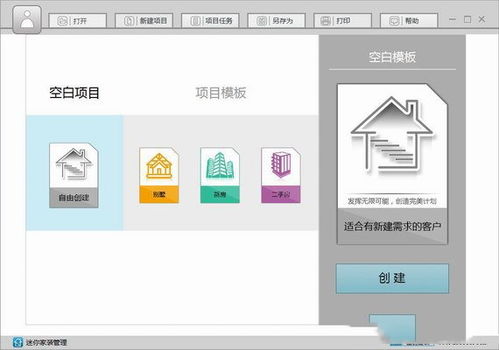
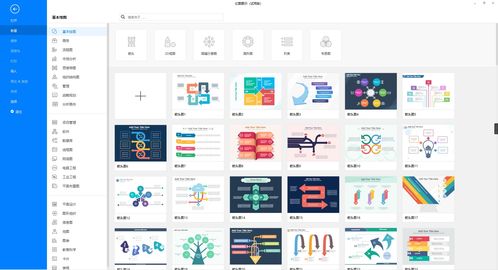
- 打開Edraw Max,在首頁或“文件”菜單中點(diǎn)擊“新建”。
- 在模板分類中,選擇“軟件與數(shù)據(jù)庫” -> “UML模型圖”。
- 從模板庫中,雙擊“UML協(xié)作圖”模板,創(chuàng)建一個包含基本UML符號的空白繪圖頁。
- 放置對象與生命線:
- 從左側(cè)符號庫的“UML協(xié)作圖”分組中,將“對象”符號拖拽到繪圖區(qū)。雙擊對象矩形框可命名對象(如“:登錄界面”)。
- 每個對象下方會自動附有垂直的虛線(生命線),代表該對象在交互期間的存在時間。
- 添加鏈接與消息:
- 建立鏈接:使用符號庫中的“鏈接”工具,或使用“開始”選項(xiàng)卡下“連接線”工具,點(diǎn)擊并拖動從一個對象的生命線到另一個對象的生命線,創(chuàng)建對象間的連接線(關(guān)聯(lián))。
- 標(biāo)注消息:這是協(xié)作圖的核心。單擊連接線,直接輸入消息文本(如“輸入憑據(jù)”)。Edraw Max會自動在消息旁添加順序號(如1:)。
- 管理消息順序:
- 順序號:軟件通常會自動按創(chuàng)建順序編號(1, 2, 3...)。如需調(diào)整,可直接手動編輯編號。
- 消息類型:可通過文本格式或使用符號庫中的特定符號,區(qū)分同步消息(實(shí)心箭頭/普通文本)、異步消息(開放箭頭)或返回消息(虛線箭頭)。
- 使用激活期(可選但推薦):
- 為了更清晰地表示對象處理消息的時間段,可以在對象的生命線上添加細(xì)長的矩形框(激活期)。在符號庫中找到“激活”符號,拖放到生命線的相應(yīng)位置并調(diào)整長度。
三、 高級技巧與美化
- 利用智能繪圖功能:拖動符號靠近連接線時,Edraw Max會自動吸附并對齊,保持圖表整潔。
- 批量格式設(shè)置:使用“開始”選項(xiàng)卡中的“主題”功能,一鍵更改整個圖表的配色方案和字體樣式。
- 圖層管理:對于復(fù)雜圖表,可使用“視圖”->“圖層”面板管理不同元素,避免誤操作。
- 添加注釋與約束:使用“文本”工具或符號庫中的“注釋”符號,為圖表或特定部分添加說明性文字。
四、 導(dǎo)出與共享
完成繪制后,可通過“文件”->“導(dǎo)出與發(fā)送”將圖表導(dǎo)出為多種格式,如圖像(PNG, JPG)、PDF、Office文檔格式(Word, PowerPoint)或SVG矢量圖,方便嵌入設(shè)計(jì)文檔或進(jìn)行演示。
,Edraw Max通過其直觀的拖放界面、專業(yè)的UML符號庫和自動化對齊功能,將UML協(xié)作圖的制作從繁瑣的繪圖工作中解放出來,讓軟件設(shè)計(jì)者和開發(fā)者能夠更專注于交互邏輯本身,從而高效、專業(yè)地完成軟件設(shè)計(jì)建模工作。
如若轉(zhuǎn)載,請注明出處:http://www.trycdf.com/product/43.html
更新時間:2026-03-13 16:49:40